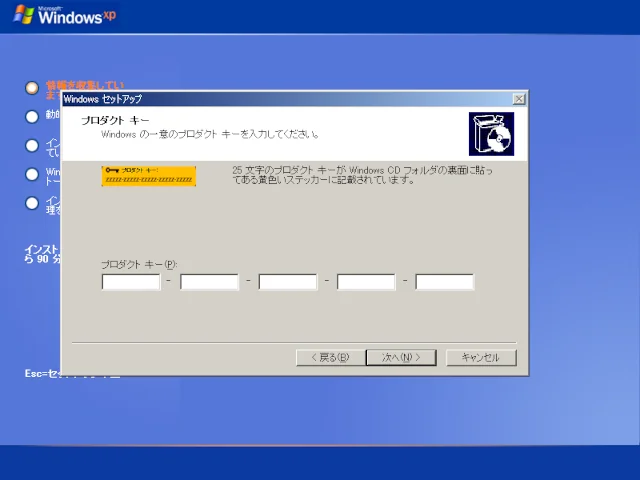
CDドライブを持たないPCにXPをインストールする方法。最初、F6回避ツールを使う予定だったが、XP機でやってみてもUSBメモリーを認識しなかったため、こちらを使うことにした。
注意点
- XPはService Pack 1でUSB 2.0と約130GB以上のIDEハードディスクに対応したため、Service Pack 1以降が適用済みのセットアップCDが必要(無印CDからSP統合ディスクを作成する方法もある)。ちなみに、パッケージ版はService Pack 2までで、Service Pack 3適用済みCDはOEM版のみ存在する。
- USB 3.0をXPで使うにはそのUSBコントローラーに対応したドライバーを別途入手してインストールする必要がある。セットアップ時はなるべくUSB 2.0ポートを使うこと。USB 3.0ポートをUSB 2.0相当として使えるかどうかはUSBコントローラーやBIOS次第であり、確実ではない。
- ハードディスクコントローラーには主にIDEとAHCIの2種類(+まれにRAID)がある。AHCIまたはRAIDの場合は下記 “(AHCI)” の手順が必要。IDEの場合は無視して良い。2008年頃以降のPCなら、BIOSの標準設定ではAHCIになっている可能性が高い。
Service Pack統合ディスクを作成(任意)
Service Packを後からインストールするのは手間が掛かるため、先にセットアップCDへ統合しておくといい。ディスクがSP1またはSP2の場合はSP3と統合できる。無印の場合はSP2と統合できる。統合ディスクを作成するツールはたくさんあるが、今回は当初単独で使う予定だったF6回避ツールを使用した。
→ F6回避ツールの詳細情報 : Vector ソフトを探す!
2026年現在、XP SP3のオフライン更新用ファイルはMicrosoft Update カタログ https://catalog.update.microsoft.com/ からKB936929と検索して出てくる。SP2もあるが、探すのにコツがいる。XP Service Packで検索してサイズ降順にソートすると見つけやすい。SP2とSP3日本語版のそれぞれのサイズとハッシュ値は以下の通り。
Name                                    Size SHA1
----                                    ---- ----
WindowsXP-KB835935-SP2-JPN.exe     286396136 D36C0A7046F2DBE29DFFF33B6DBB6BB4574BBD7D
WindowsXP-KB936929-SP3-x86-JPN.exe 341387816 E0FC34CFA52D270B3C79A68AF8FA358244F7419E
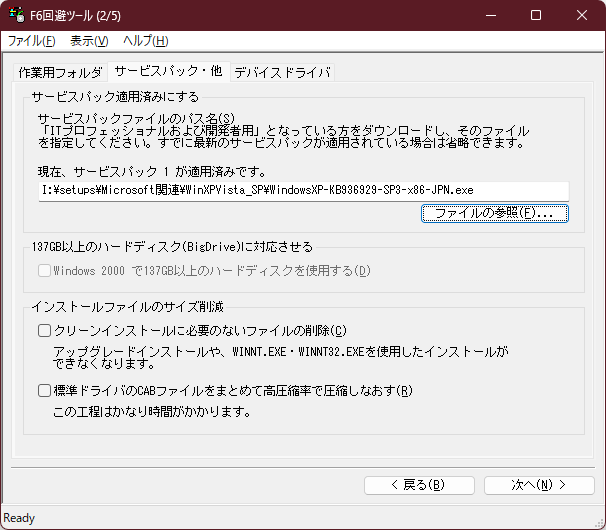
F6回避ツールを起動して、セットアップCDが入っているドライブを選んで次へ進む。「サービスパック・他」タブで先にダウンロードしたファイルを選んで次へ進む。「ISOイメージファイルを作成して保存する」にチェックを入れて次へ進み、統合ディスクのISOイメージを作成する。
USBメモリーを準備
USBメモリーはNTFSでフォーマットしておく(FAT32フォーマットでも可だが、コピーが遅くなるという警告が出る)。
WinSetupFromUSBをダウンロードして適当な場所に展開する。
→ WinSetupFromUSB | Install Windows from USB with WinSetupFromUSB, multiboot with Linux and a lot more
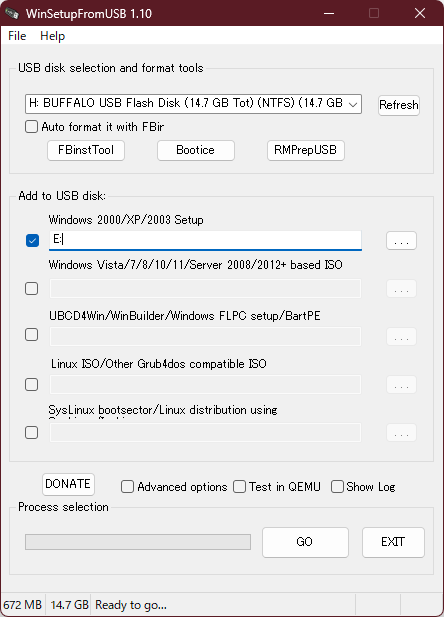
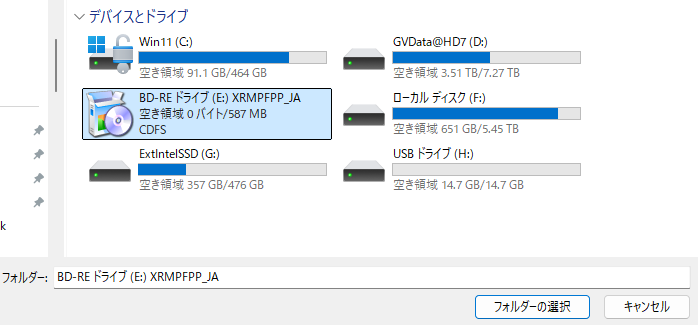
XPのセットアップCDをセットする(または、先の手順で作成したISOイメージファイルをマウントする)。“Windows 2000/XP/2003 Setup"にチェックを入れて、…をクリック。CDドライブを選択する。
WindowsのEURA(使用許諾契約書)が表示されたら “I Accept”(同意する)をクリックする。
(AHCI) XPにはAHCI用標準ドライバーが含まれていないため、追加する必要がある。本来ならフロッピードライブからドライバーファイルを読み込ませる必要があるが、WinSetupFromUSBでは事前設定でコピーしておくことが可能。“Advanced option"をクリックして"Custom drivers/F6 floppy image for 2000/XP/2003 Setup"をクリックする。
Intel製チップセットの場合、IntelのF6ドライバーを入れたフロッピーイメージを用意する。2026年現在、IntelのサイトにはXP用F6ドライバーはもはや置いていないようだ。ここにイメージ化したファイルを置いておく。中身は
f6flpy-x86_11.2.0.1006.zipの内容をコピーしただけ。7シリーズチップセット (IvyBridge) までならこれで対応できる。それ以降のチップセットの場合は非公式ドライバーが必要。先の操作でファイルダイアログが表示されるので、このイメージファイルを選択する。→ intel-f6flpy-x86.img (286 KB)
AMD製チップセットの場合はマザーボードメーカーから供給されているAMD AHCI Driverを使用する。比較的新しいBolton AHCI driverは安定しなかった印象がある。
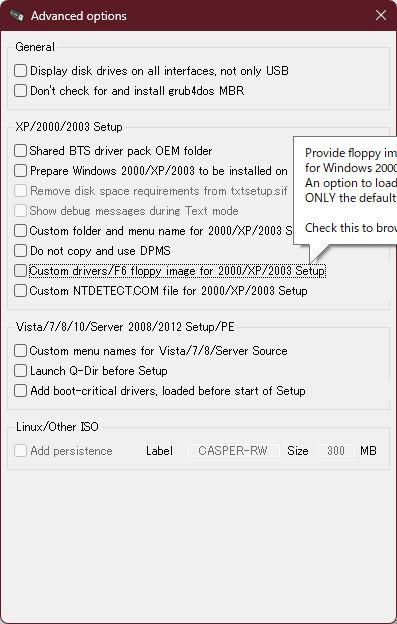
“GO"をクリックするとUSBへのコピーが始まる。
USBメモリーからセットアップ
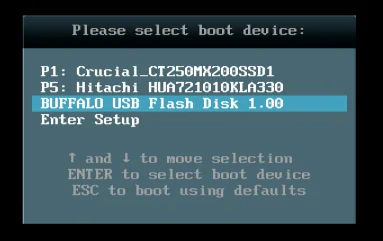
PCの電源を入れたらF8キーを長押しして、起動メニューが表示されたらUSBのデバイス名を選ぶ(この手順は機種やマザーボードによって異なる)。
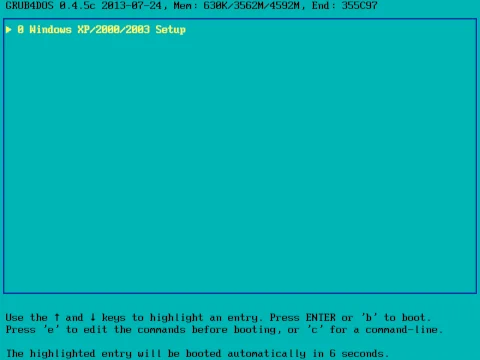
(*)“0 Windows XP/2000/2003 Setup"を選択。
(AHCI) “1 Auto-detect and use F6 SATA/RAID/SCSI Driver"を選択する。
一瞬だけ黒画面で何か表示されるが、すぐに先のメニュー画面へ戻る。
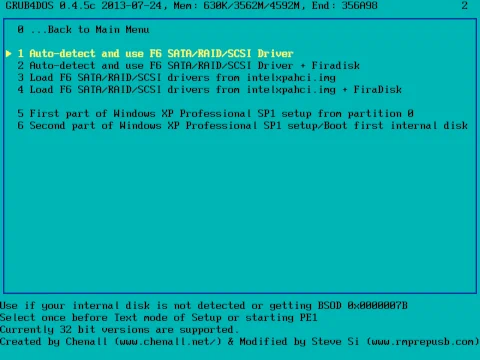
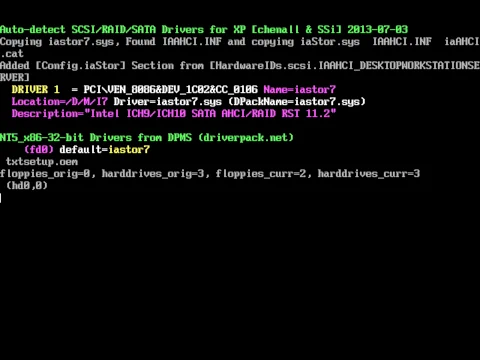
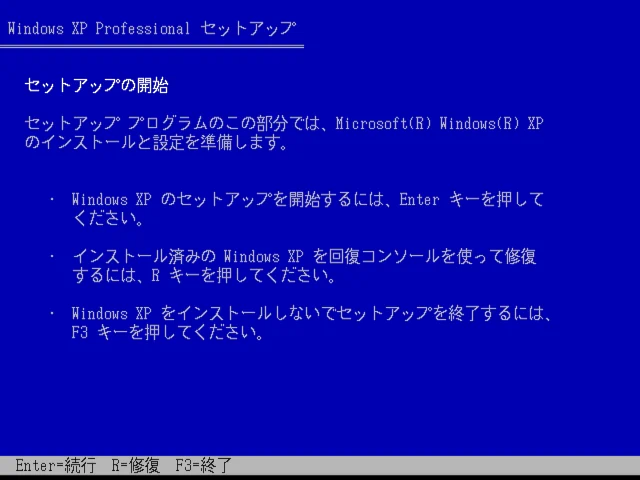
“5 First part of Windows XP Professional SP1 setup from partition 0"を選択する。
しばらくして次のような表示になればOK。
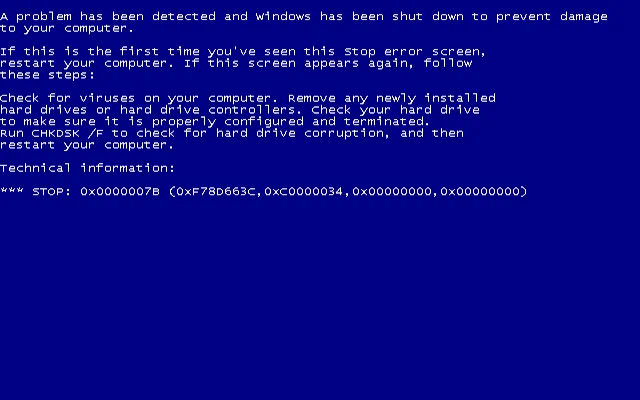
次のようなブルースクリーン (STOP: 0x0000007B) になる場合は必要なAHCIドライバーを認識できていない状態。F6ドライバーを入れたかどうか。入れているなら、使っているチップセットに対応するものかどうか再確認する。
セットアップを進めてファイルコピー後、青画面から再起動したら、同じ手順で(*)まで実施して"6 Second part of Windows XP Professional SP1 setup/Boot first internal disk"を選択する(F6ドライバーの導入はもう不要)。セットアップ第2段階に入る。以後の手順は通常のCDインストールと同じ。