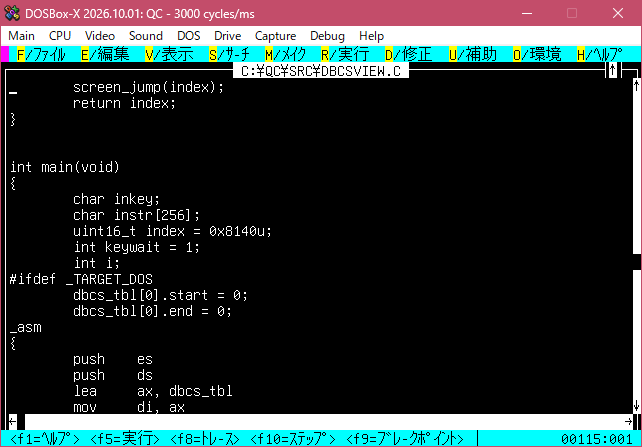
Microsoft QuickC の日本語版にはPC-98用とAX用、FMR用、FM TOWNS用(後者2つは富士通から発売)があるが、広く流通したのはPC-98用であり、ここでもPC-98用QuickC Ver.2.0(3.5インチ2HDディスク、品番:048-005JQ3H2)を使っている。
DOSBox-xのセットアップ
次のリンクからDOSBox-xのバイナリをダウンロードする。今回はdosbox-x-vsbuild-win64-2026.10.01-portable.zipを使用した。なお、実機ROMは使っていない。
→ Releases · joncampbell123/dosbox-x · GitHub
- 適当な場所にファイルを展開して、dosbox-x.exe を起動する。
- DOSBox-xメニューの Main → Configuration Tool を開く。
- Main → machine を
pc98にセットする。 - 日本語配列以外のキーボードを使用している場合、このままだと一部のキー割り当てがキーキャップの表記と一致しない。PC-98 → pc-98 force ibm keyboard layout を
trueにセットする。 - Save… → Save & Restart で保存&インスタンス再起動する。
QuickCのセットアップ
QuickCのインストールにはSETUP.EXEを使う方法と使わない方法がある。今回はSETUP.EXEを使わず手動でインストールする。
次のようなフォルダーを作成したと仮定する。
- D:\VM\PC98\QC\BIN
- D:\VM\PC98\QC\INCLUDE
- D:\VM\PC98\QC\LIB
- D:\VM\PC98\QC\SRC
- D:\VM\PC98\TEMP
セットアップ/コンパイラディスクから次のファイルをBINフォルダーへコピーする。
- C1.ERR
- QC.EXE
- QCC.OVL
セットアップ/コンパイラディスクからINCLUDEフォルダーの中身をINCLUDEフォルダーへコピーする。
ユーティリティディスクの中身をBINフォルダーへコピーする。
ライブラリディスクの中身をLIBフォルダーへコピーする。
TOOLS.INIという名前で次の内容のテキストファイルを作成する(NMAKEの実行に必要)。配置先は D:\VM\PC98\QC\BIN\TOOLS.INI と仮定する。
[nmake]
CC = qcl
次の内容のバッチファイルを作成する。配置先は D:\VM\PC98\VARSET.BAT と仮定する。
SET PATH=%PATH%;C:\QC\BIN
SET INCLUDE=C:\QC\INCLUDE
SET LIB=C:\QC\LIB
SET TMP=C:\TEMP
SET INIT=C:\QC\BIN
CD C:\QC\SRC
MOUSE
ここでは D:\VM\PC98\QC\SRC を、ソースファイルを配置するワークディレクトリとしている。
AUTOEXECのセットアップ
DOSBox-xメニューの Main → Configuration Tool → AUTOEXEC を開き、以下の内容を入れる。
mount c D:\VM\PC98
c:
VARSET
デフォルトのライブラリファイルを作成する
これでQuickCを動かす環境はほぼ整ったのだが、この状態でプログラムをコンパイルしようとしても、 “SLIBCE.LIB : cannot find library” というようなエラーが出て失敗する。ディスクからコピーしたライブラリファイルは最小単位で構成されており、自動セットアップ時に必要なライブラリファイルが結合・生成されるが、今回の手動セットアップの場合は自分でLIBコマンドを使ってデフォルトのライブラリファイルを結合・生成する必要がある。(マニュアル “Up and Running” 33頁を参照)
例えば、最も基本的な構成であるスモールモデル、数値演算エミュレータを使用するライブラリ (SLIBCE.LIB) を生成するには次のようにする。
LIB SLIBCE.LIB EM.LIB+SLIBFP.LIB+SLIBC.LIB+LIBH.LIB;
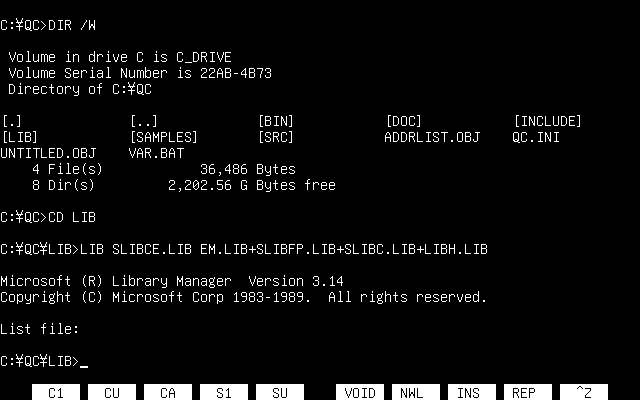
もう一つ、例えば、ラージモデル、数値演算コプロセッサ (x87命令) を使用するライブラリ (LLIBC7.LIB) を生成するには次のようにする。
LIB LLIBC7.LIB 87.LIB+LLIBFP.LIB+LLIBC.LIB+LIBH.LIB;
生成した結合ライブラリファイルをLIBフォルダーに配置する。
QuickCの統合開発環境 (IDE) を使ってみる
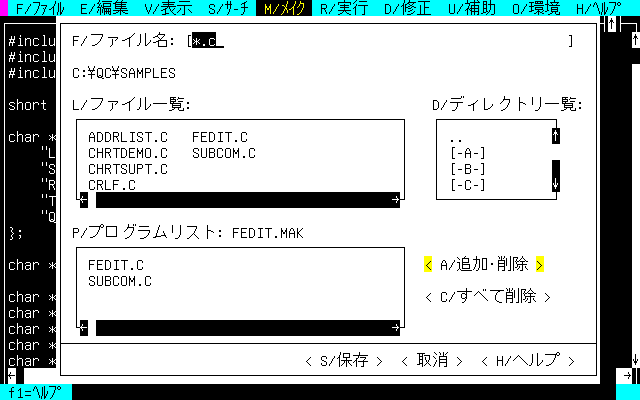
ソースファイルが1つの場合、QC hoge.cのようにファイルを指定して開き、F5キーを押せばコンパイル・実行される。ソースファイルが2つ以上の場合はメイクメニューからプログラムリストにソースファイルを追加する必要がある。こうして HOGE.MAK が作成され、次回から QC hoge.c を実行すると自動で HOGE.MAK をロードするようになる(自動でロードさせるにはファイル名を一致させる必要がある)。
コマンドラインツールを使う
DOSBox-xで運用する場合、ホストでソースファイルを編集することがほとんどなので、コンパイルの都度にIDEを立ち上げるのは煩わしい。そこで、コマンドライン版コンパイラ (QCL) を使う。ソースファイルが少なければQCLにスイッチを指定して実行してもいいが、複数ある場合はNMAKEを活用するとビルドサイクルが楽になる。
MAKEFILEという名前で次の内容のテキストファイルを作成する。配置先は D:\VM\PC98\QC\SRC\MAKEFILE と仮定する。
CFLAGS=/G2 /Ox

all: uhex.exe

uhex.obj: uhex.c
file.obj: file.c
io.obj: io.c

uhex.exe: uhex.obj file.obj io.obj
	link uhex file io;

clean:
	del uhex.exe
	del *.obj
カレントディレクトリを\QC\SRCにしてNMAKEを実行すると、EXEファイルが生成される。出力結果は以下の通り。
C:\QC\SRC>nmake

Microsoft (R) Program Maintenance Utility   Version 1.00
Copyright (c) Microsoft Corp 1988-1989. All rights reserved.

	qcl /G2 /Ox -c uhex.c
Microsoft (R) Quick C Compiler Version 2.00.000
Copyright (c) Microsoft Corp 1987-1989. All rights reserved.

uhex.c
	qcl /G2 /Ox -c file.c
Microsoft (R) Quick C Compiler Version 2.00.000
Copyright (c) Microsoft Corp 1987-1989. All rights reserved.

file.c
file.c(63) : warning C4061: long/short mismatch in argument : conversion supplied
	qcl /G2 /Ox -c io.c
Microsoft (R) Quick C Compiler Version 2.00.000
Copyright (c) Microsoft Corp 1987-1989. All rights reserved.

io.c
	link uhex file io;

Microsoft (R) QuickC Linker  Version 4.06
Copyright (C) Microsoft Corp 1984-1989.  All rights reserved.
ここでは、CFLAGS変数でQCLに渡すオプションを指定し、uhex.c, file.c, io.cの3つのソースファイルをコンパイルして結合している。NMAKEを前回実行してから更新されていないソースファイルは再コンパイルされないため、次回以降のNMAKE実行時にビルド時間を短縮できる場合がある。ヘッダーファイルの更新を考慮していないため、これらを更新した場合は NMAKE clean を実行してオブジェクトファイルを削除することで、一から再ビルドできる。