フロッピードライブ関係の検証のため、DOS/VとWindows 98をMBMでデュアルブート構成しているPCにWindows 2000を入れようという試み。かなり特殊な環境のため、誰の参考にもならないと思う。
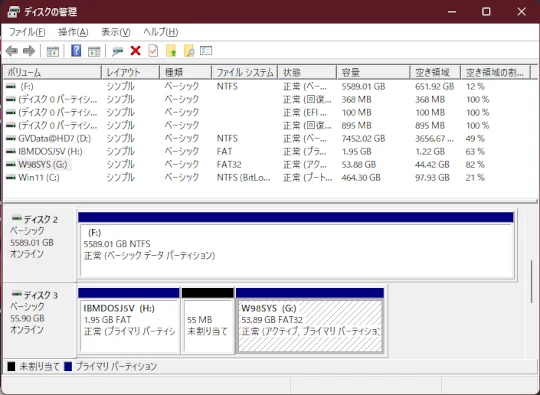
まず、Windows 2000をインストールする区画を空けるためにWindows 98の区画を縮小しなければならないのだけど、32GB超のFAT32フォーマットなので、Windows 11標準のディスク管理ツールでは編集できない。
そこで、GParted Live on USBを使うことにする。GPartedのISOイメージをダウンロードして、UnetbootinでUSBメモリーへ書き込む。USBメモリーがFAT32かexFATフォーマットで十分な空き容量があれば、再フォーマットせずにそのまま追加で書き込める。
Windows 98が入っているドライブをモダンPCに繋ぎ替える。PCを起動したらF8キーを長押しし、UEFIセットアップ画面からUSBドライブを起動する。起動中に言語やデスクトップ環境の質問を尋ねられる。英語環境で良ければそのままEnterキーで進める。GPartedが起動したら、右上の/dev/…をクリックして該当するディスクを選択。編集したいパーティションを右クリックして、Resize/Moveをクリックする。
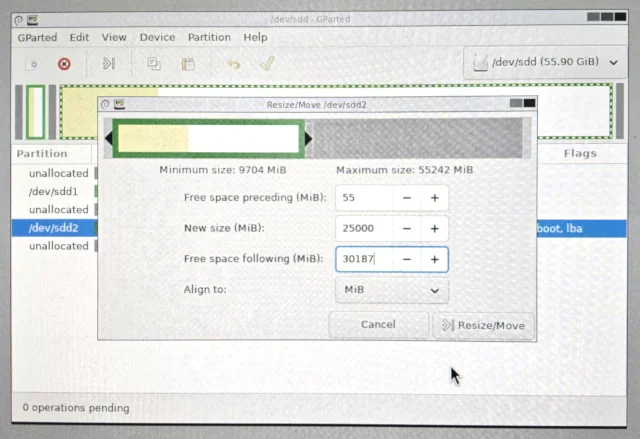
New sizeに新しいサイズを入力すると、下の空き容量の値が自動で更新されるので、それで良ければResize/Moveをクリックする。編集後のパーティションプランが表示されるので、それで確定して良ければ、ツールバーの✓ボタンをクリックする。
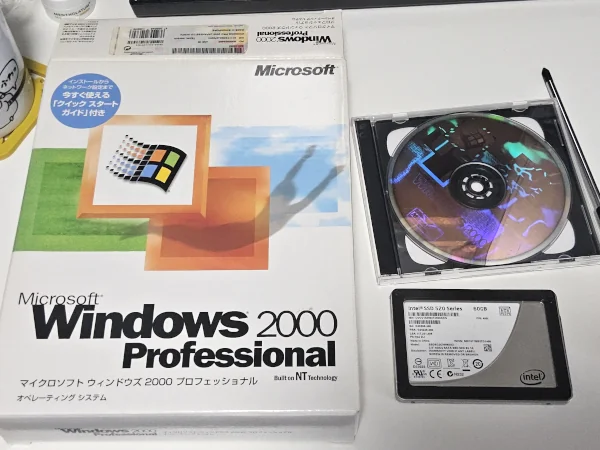
もう使う機会はないかもと思いながら取ってあったWindows 2000のパッケージを10数年ぶりくらいに開けた。60GBのSSDだって、当時はまだギリギリWindows 7を運用できる容量だったけど、今となってはレガシーOS以外に使い道がないな。
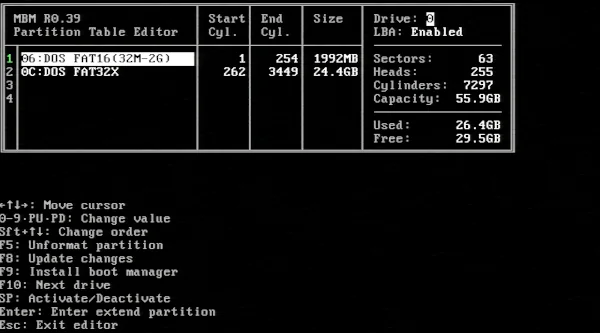
MBMが起動したら、F10キー (Edit partition table) を押す。
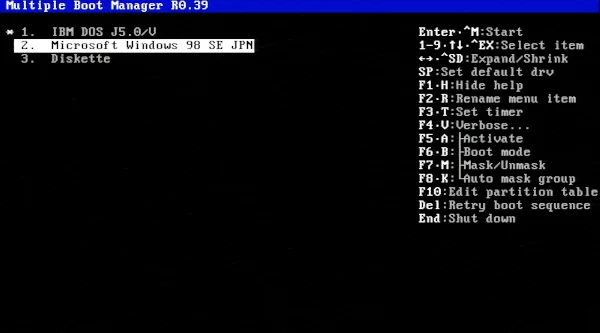
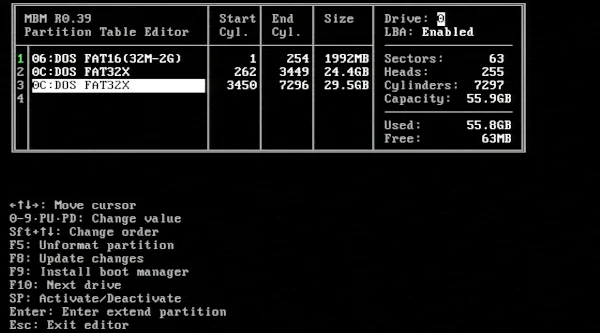
空き区画を選択して、+/-キーでFAT32の区画を作成する。
この操作はDOS/Win9x標準のFDISKツールと同様、パーティションテーブルを編集しただけでフォーマットはしていない。
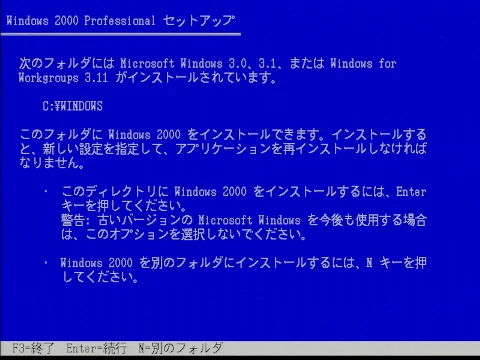
CDからWindows 2000セットアップを起動。「Windows 3.1がインストールされています」という画面が出るが、今回は新しい区画にインストールするため、Nキーを押す
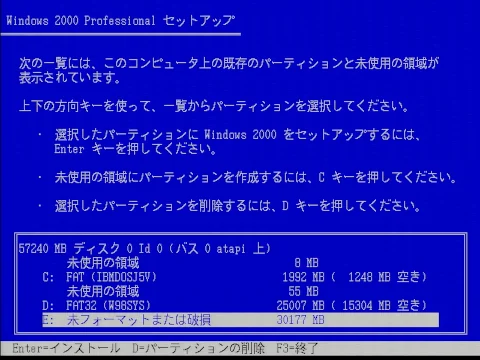
未フォーマットのドライブを選択。容量が合っていることを確認する。
NTFSでフォーマットするとフラグメンテーションしにくい、アクセス権限を設定できる、2GB以上のファイルを作成できるといった利点があるが、今回はそこを重要視していないので、Windows 98からアクセス可能なFATファイルシステムを選択する。
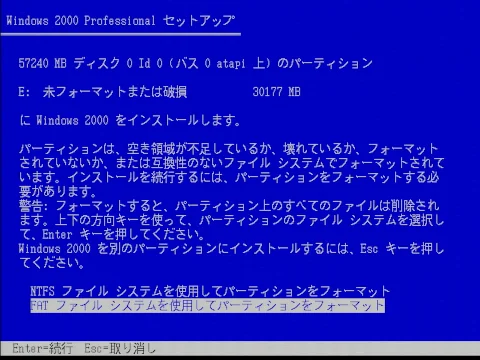
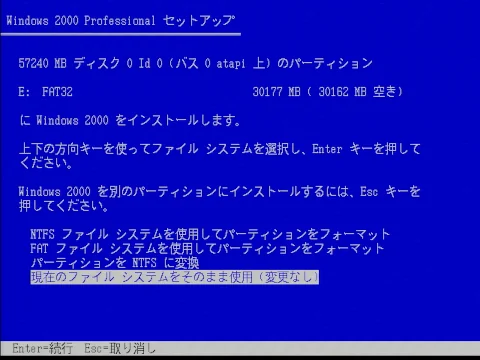
フォーマット後に一度再起動が掛かるので、初回同様にCD-ROMからセットアップを起動する。ドライブを選択すると、NTFSフォーマットを推奨する画面が出るので、「現在のファイルシステムをそのまま使用(変更なし)」を選択する。
インストール後、MBMのブート画面からDOSを選択すると、Windows 2000とDOSを選べるブート画面が出るようになった。
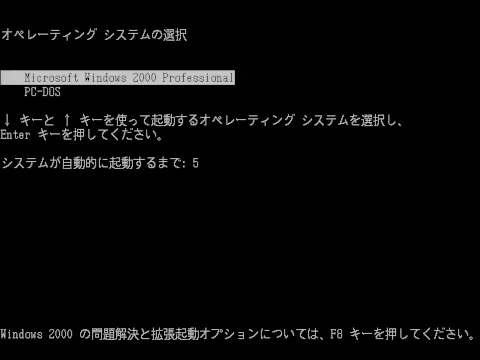
ブートセレクターが二重になっている。MBMにはブート選択時にアクティブパーティションを自動で切り替える機能があるから、Windows 2000のパーティションにブートローダーを移せば二重状態を解消できるだろうけど、とりあえず現状維持にしておく。