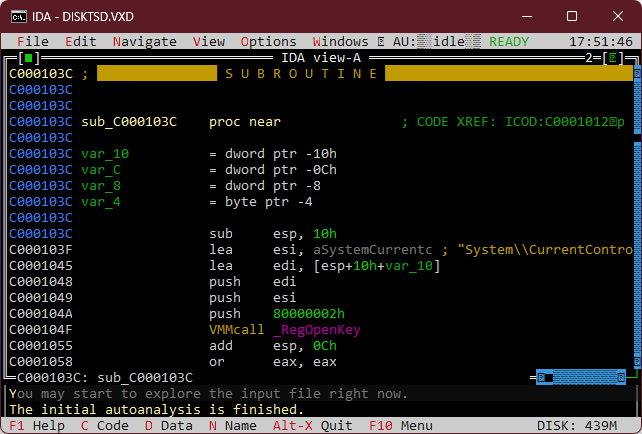
通常のIDAフリーバージョンでは純粋な16ビットMS-DOSアプリケーション (COM, EXE) とWin32 PEバイナリ (EXE, DLL) しか逆アセンブルできないが、古いバージョンではOS/2やWin 3.x, 9x用NE (New Executable) ヘッダーやLE (Linear Executable) ヘッダーのバイナリ (EXE, DLL, VXDなど) を逆アセンブルできるということを最近知った。(もっと早く知っていればエミュレーターのデバッグが捗ったかもしれないのに!)
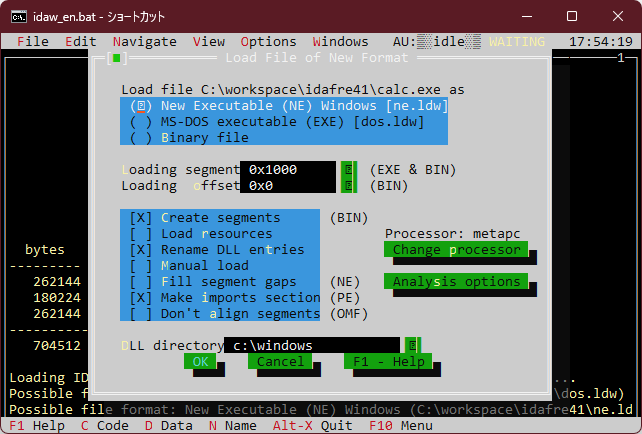
次のリンクからidafree.zip (Interactive Disassembler Pro Freeware version 4.1) をダウンロードして適当な場所に展開する。
→ IDA Pro Freeware (web archive)
このバージョンの実行ファイルはWin32コンソールアプリケーションで、Windows XPで動かすのは比較的簡単だが、現行のWindowsで動かすには大変。
Windows 2000, XP 英語版で動かすには
展開したアーカイブ内のidaw.exeを実行するとIDAが起動する。マウスカーソルが動かない場合は以下の処置が必要。
- idaw.exeを右クリックしてショートカットを作成する。
- 作成したショートカットを右クリックしてプロパティーを開く。
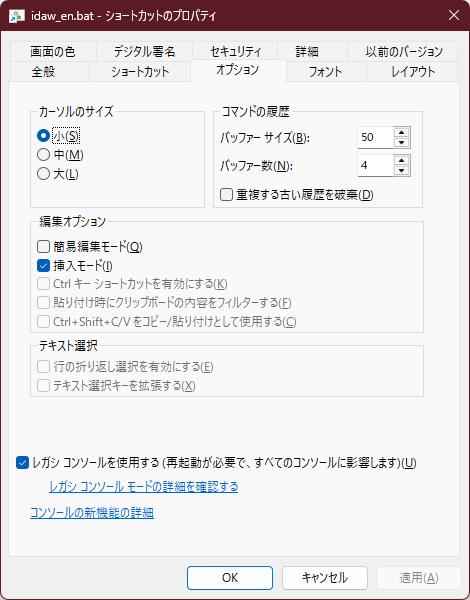
- オプション タブ - 簡易編集モード のチェックを外す。
- OKボタンで閉じる。
- このショートカットからIDAを起動する。
英語版以外のWindows 2000, XPで動かすには
手順3までは上と同じ。
- 「現在のコードページ」を「437 (OEM - United States)」に変える。
- OKボタンで閉じる。
- このショートカットからIDAを起動する。
Windows 10, 11で動かすには
- テキストエディターで以下の内容のバッチファイルを作成し、idaw.exeと同じフォルダーに置く。
chcp 437
idaw
- このバッチファイルを右クリックしてショートカットを作成する。
- 作成したショートカットを右クリックしてプロパティーを開く。
- オプション タブ - 簡易編集モードのチェックを外す。
- レガシ コンソールを使用する にチェックを入れる。しかし、Windows 11ではレガシーコンソールモードはオプション機能となっていて、追加インストールする必要がある。設定アプリを開き、システム→オプション機能→機能を表示→使用可能な機能を表示する→Legacy Console Hostを追加する。もしくは、Powershellを管理者権限で開いて
Add-WindowsCapability -Online -Name Microsoft.Windows.Console.Legacyを実行する。 - フォント タブでサイズとフォントを再セットする。
- レイアウト タブ - 画面バッファーのサイズ - 幅 80、高さ 25 にセットする。
- OKボタンで閉じる。
- このショートカットからIDAを起動する。